Kundenretoure
Einrichtung Kundenretouren
In den App Einstellungen finden Sie die Funktion Kundenretouren. Diese Funktion ist dafür da, dass Kunden selbst ein Rücksendeetikett erstellen können. Die Voraussetzung dafür ist, dass Sie diese Funktion zuvor aktiviert haben. Wie Sie dies aktivieren können, haben wir Ihnen hier genauestens beschrieben:
Schritt 1
Zu Beginn gehen Sie auf Apps und öffnen Sie Post & DHL Shipping App.
Schritt 2
Dann auf der rechten Seite im Feld DHL Konten wählen Sie DHL Paket aus.
Schritt 3
Nun können Sie Ihr Konto bearbeiten. Unter dem Punkt Rücksendeetiketten finden Sie alle Einstellungen betreffend der Retoure.
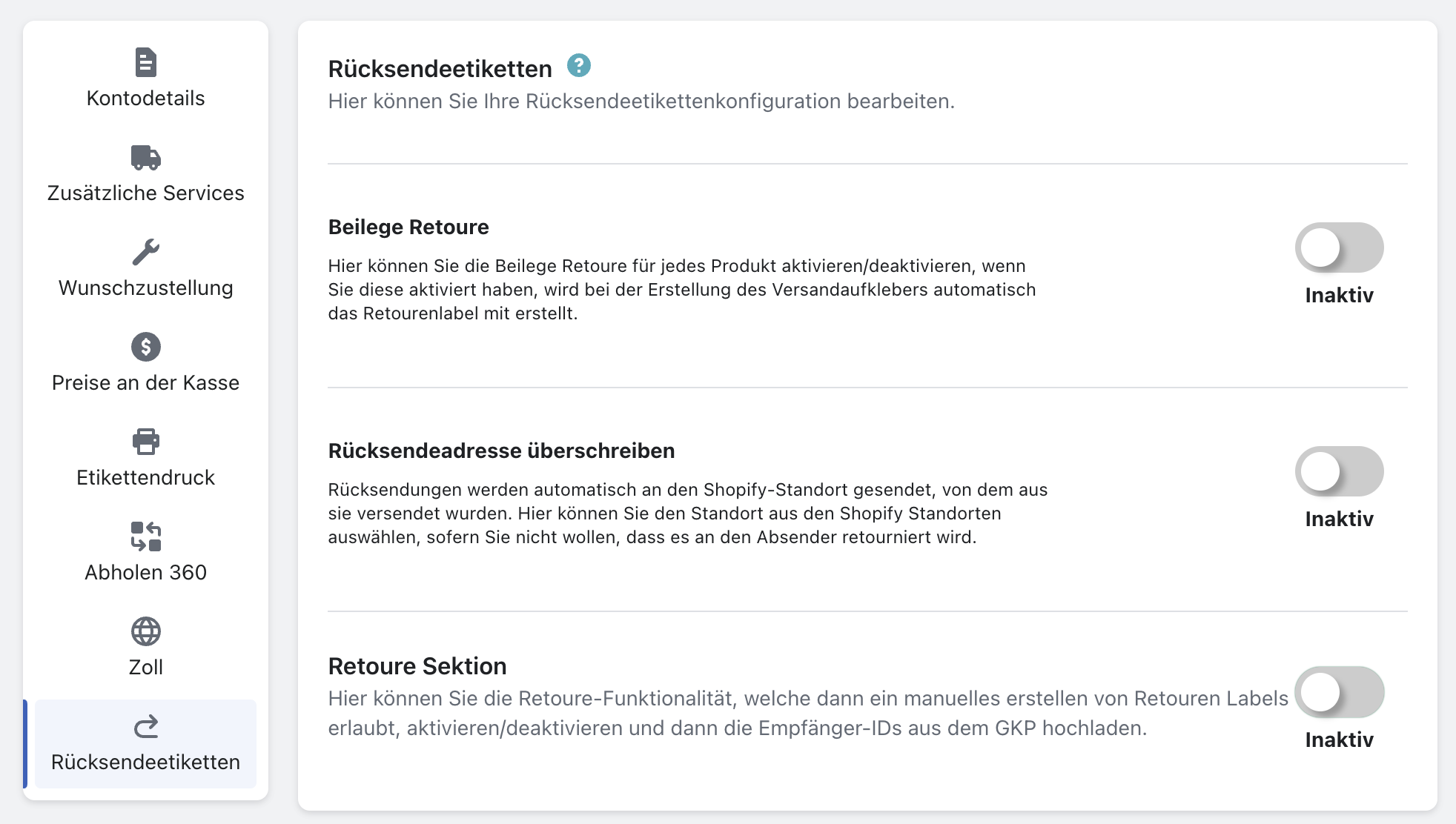
Bevor Sie die Retoure aktivieren können, müssen Sie diese unbedingt zu den Participations/Teilnahmen hinzufügen. Dies haben wir in dem Kapitel Participations/Teilnahmen näher beschrieben. Ansonsten werden Ihnen die Retoureneinstellungen nicht angezeigt.
Schritt 4
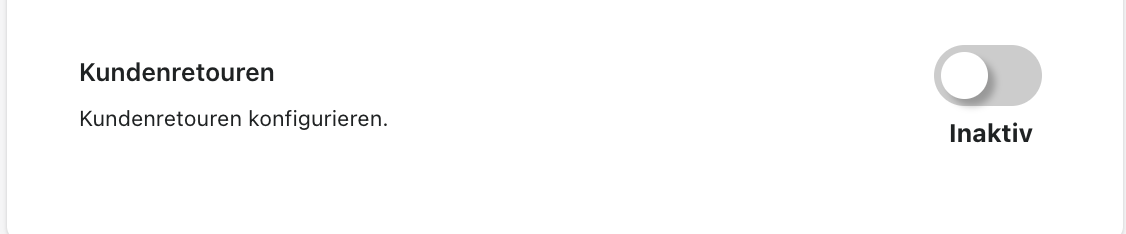
Damit Sie Ihren Kunden diese Möglichkeit bieten können, klicken Sie bitte auf Aktivieren.
Schritt 5
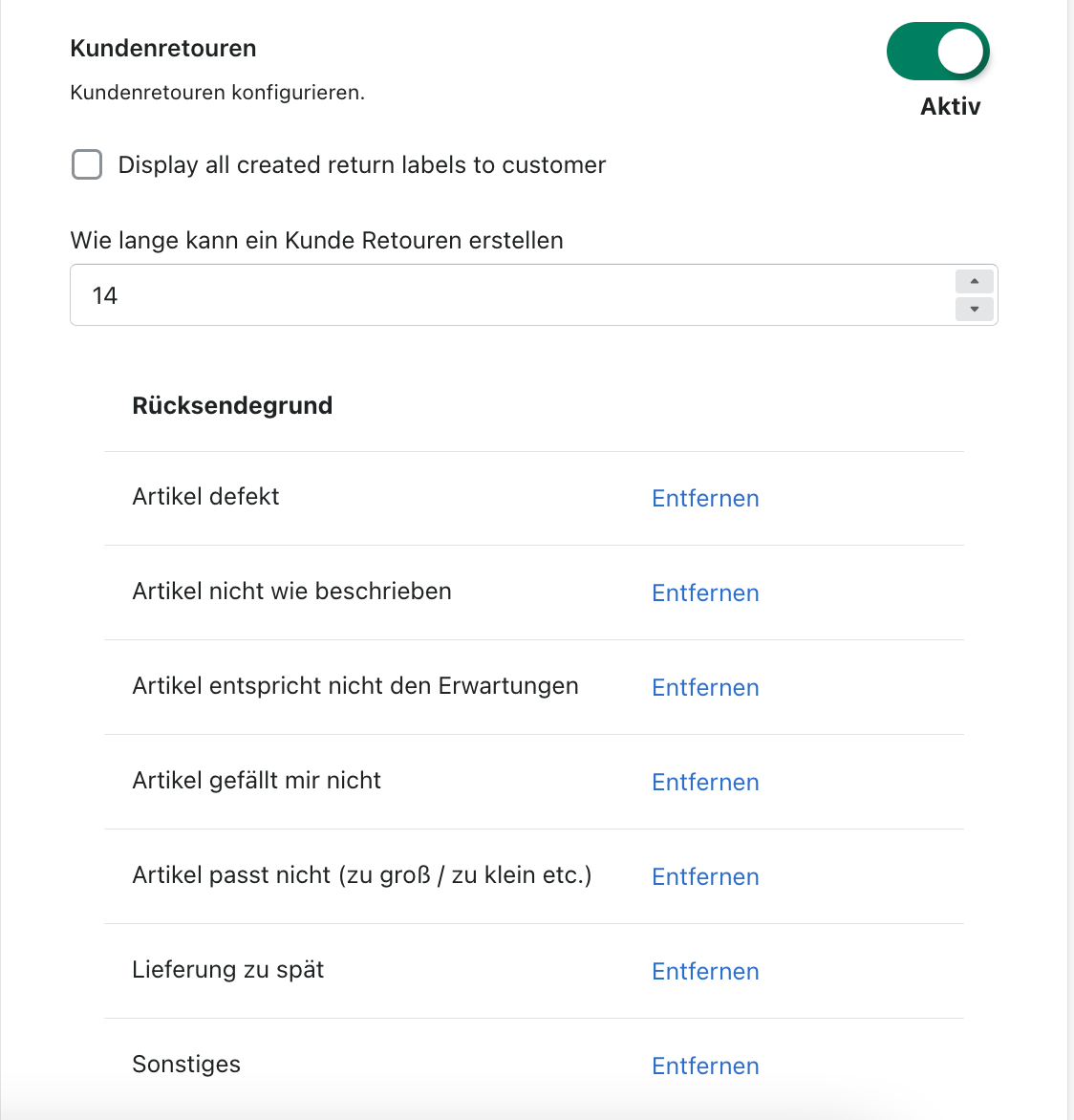
Sobald Sie dies aktiviert haben, sollte es nun so aussehen.
Schritt 6
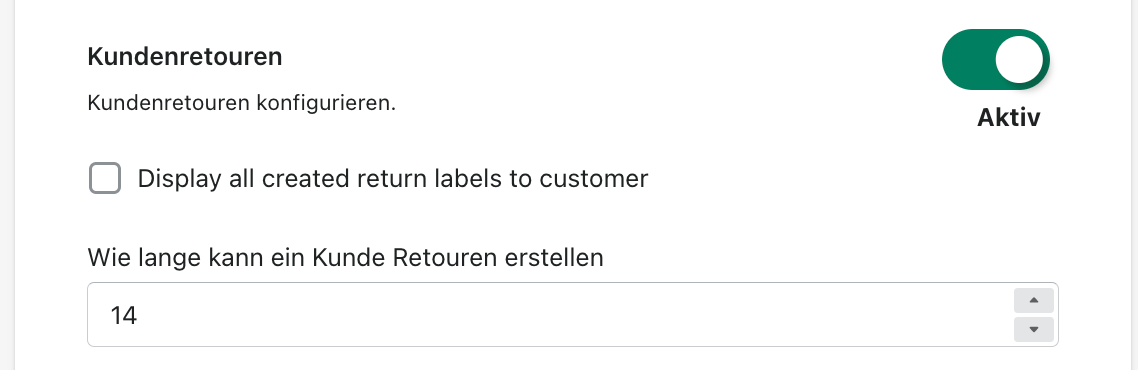
Sie können danach definieren, wie viele Tage Ihre Kunden die Möglichkeiten haben ein Rücksendeetikett zu erstellen.
Schritt 7
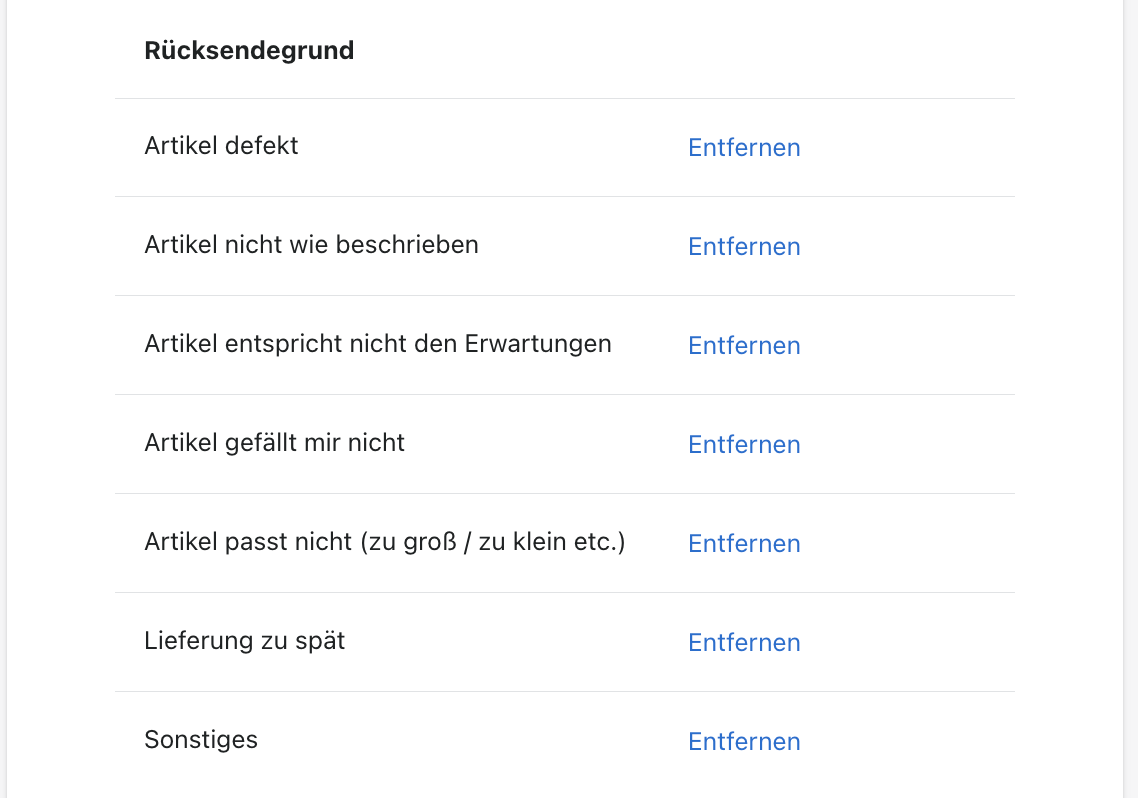
In diesen Einstellungen können Sie die Rücksendegründe ebenfalls definieren. Indem Sie aus den vordefinierten Möglichkeiten wählen. Sie können ebenso bereits gewählte Rücksendegründe entfernen, wenn Sie auf Entfernen klicken
Schritt 8
Danach klicken Sie bitte am Ende der Seite auf Speichern.
Erstellung einer Retoure aus Kundensicht
Schritt 1
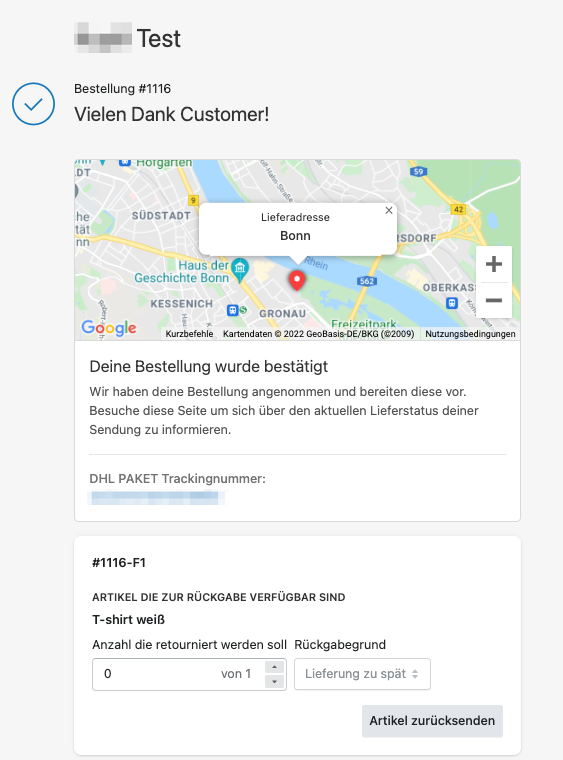
Damit der Kunde ein Rücksendeetikett erstellen kann, müssen Sie zuvor das Versandlabel für diese Bestellung erstellt haben. Danach erscheint diese Option im Checkout für den Kunden.
Schritt 2
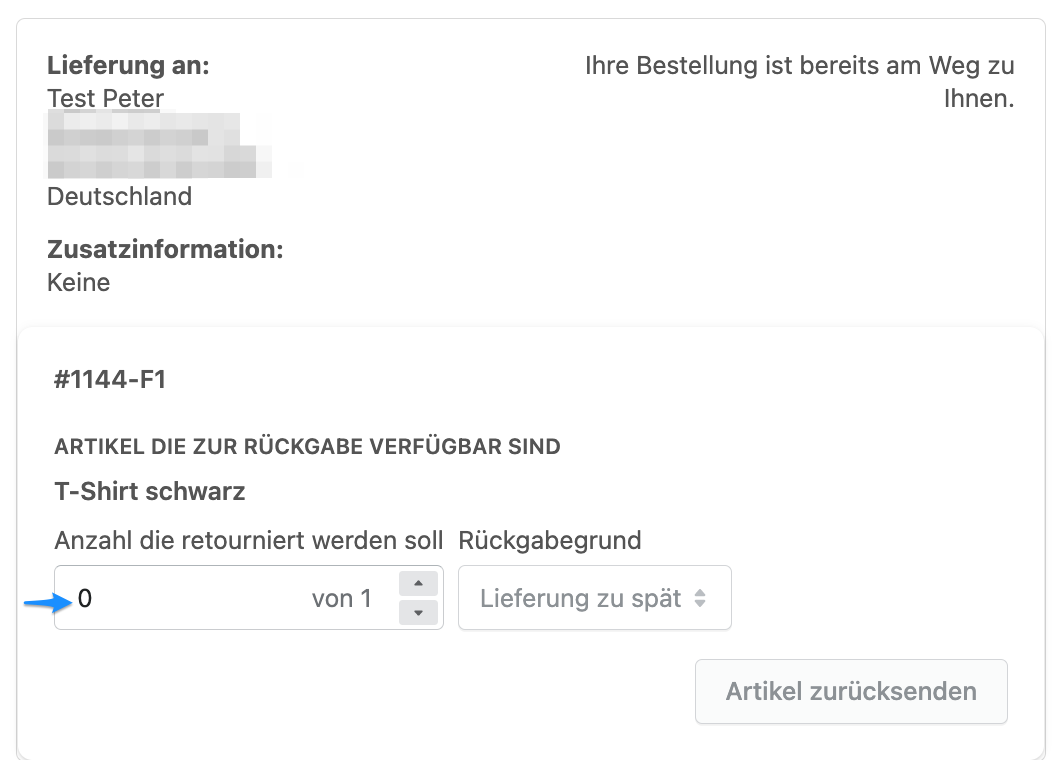
Der Kunde kann nun wählen, welches Produkt er nun zurückschicken möchte.
Schritt 3
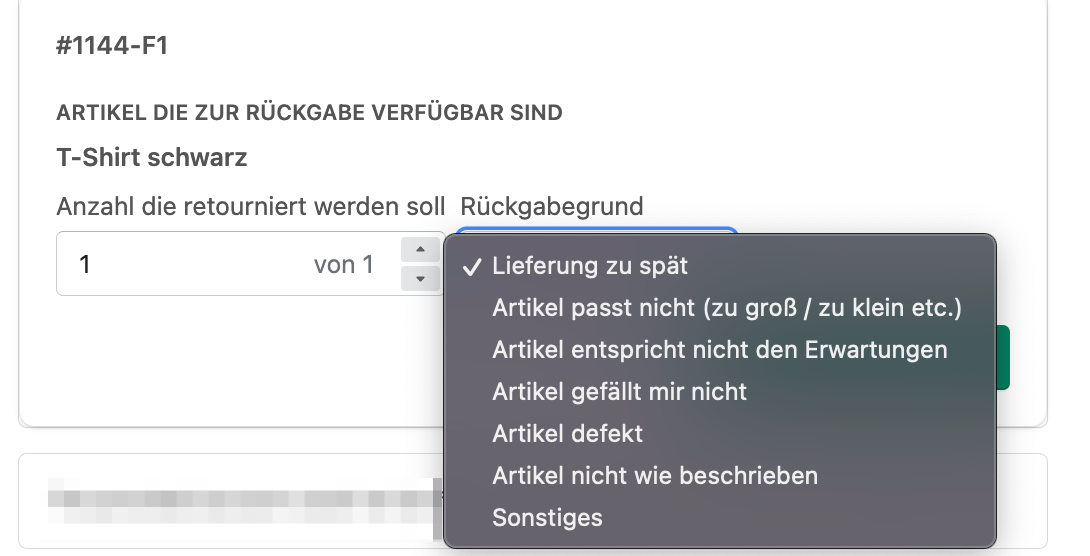
Danach muss der Kunde einen Rücksendegrund angeben.
Schritt 4
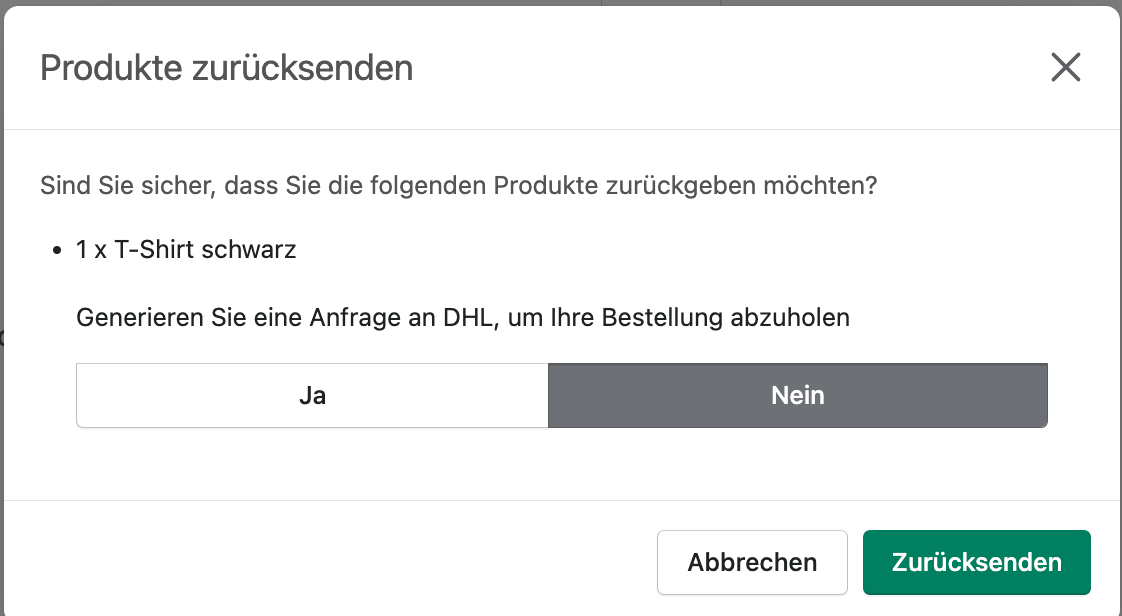
Wenn diese Schritte durchgeführt wurden, kann der Kunde das Rücksendeetikett erstellen. Bevor dieses erscheint, muss er diesen Vorgang zuvor nochmals bestätigen.
Schritt 5
Im Anschluss steht das Rücksendeetikett zum Download bereit.
Schritt 6
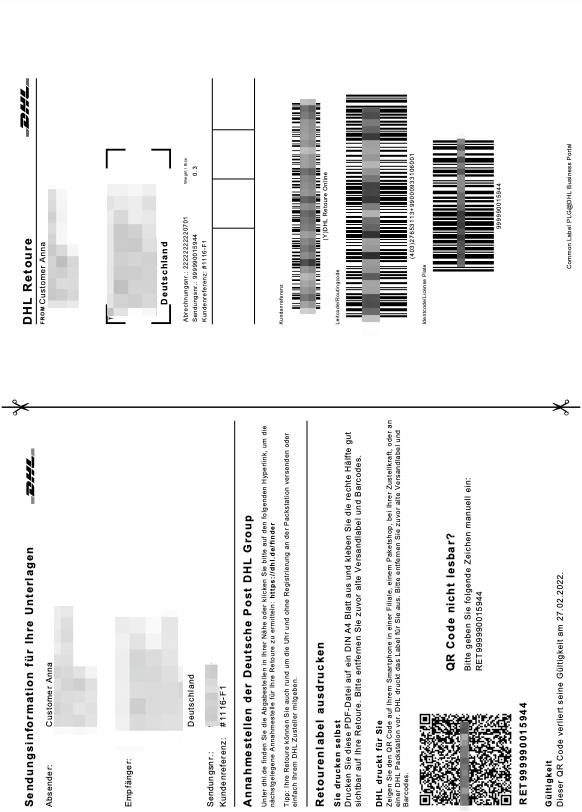
Für den Kunden sieht das Rücksendeetikett wie untenstehend dargestellt aus:
Schritt 7
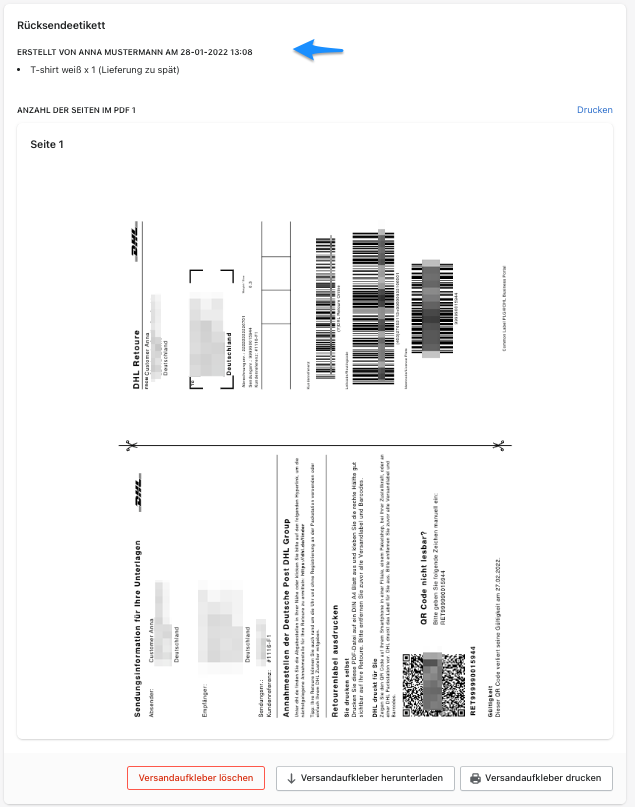
Sie sehen dann in der App ebenfalls das Label. Ihnen wird der Zusatz angezeigt, an welchem Tag und zu welcher Uhrzeit der Kunde das Rücksendeetikett erstellt hat. Weiters wird Ihnen das Produkt und der Rücksendegrund angezeigt.
Kundenretouren Übersicht
Schritt 1
Zu Beginn gehen Sie auf Apps und öffnen Sie Post & DHL Shipping App.
Schritt 2
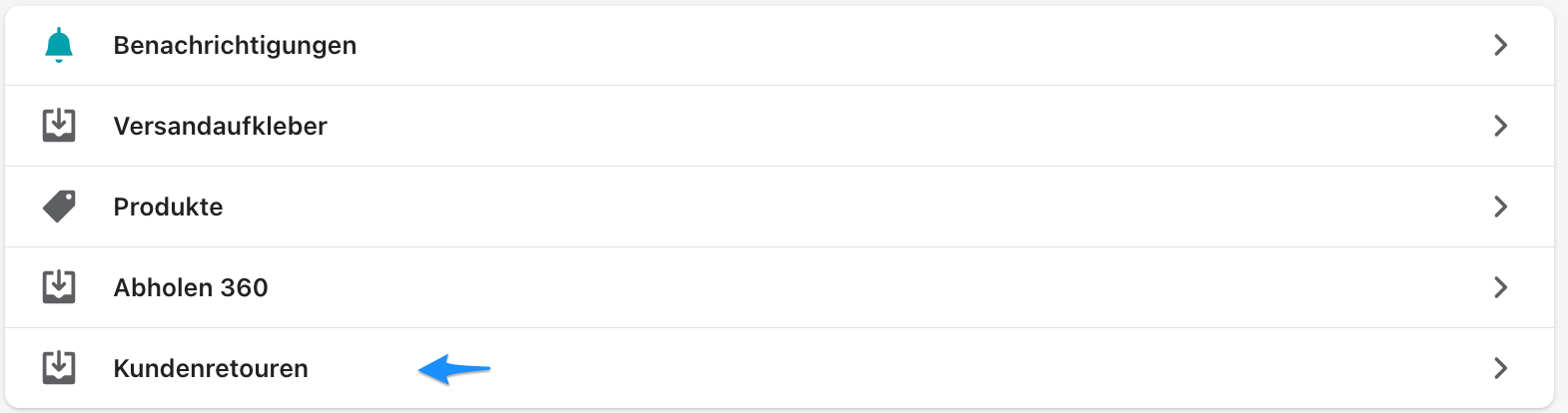
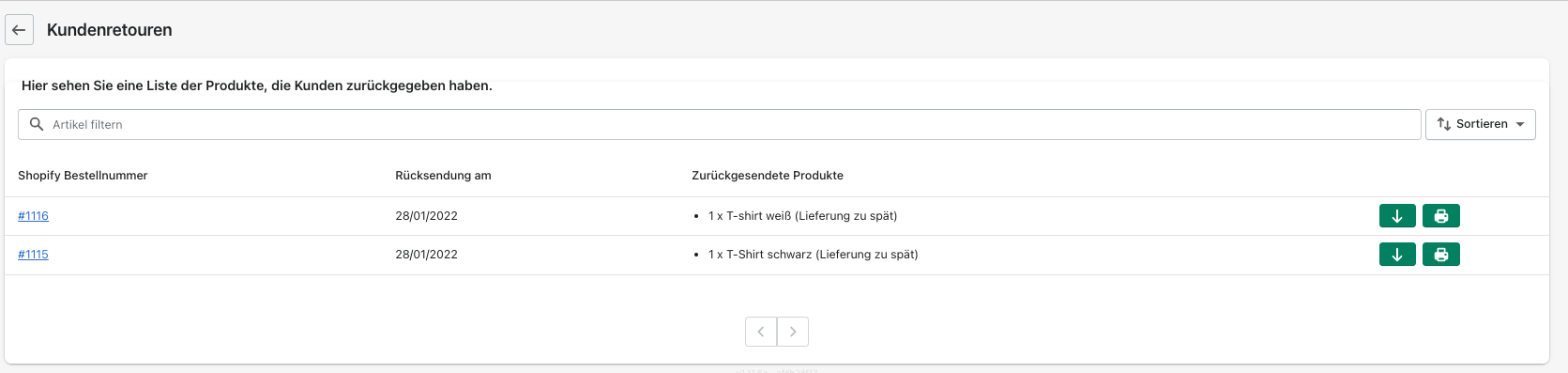
Danach befinden Sie sich am Dashboard der App. Wählen Sie hier nun bitte Kundenretouren aus.
Schritt 3
Nach diesem Schritt, wird Ihnen eine Übersicht aller Kundenretouren angezeigt.
Abholen 360 für Kunden aktivieren
Schritt 1
Zu Beginn gehen Sie auf Apps und öffnen Sie Post & DHL Shipping App.
Schritt 2
Dann auf der rechten Seite im Feld DHL Konten wählen Sie DHL Paket aus.
Schritt 3
Nun können Sie Ihr Konto bearbeiten. Unter dem Punkt Rücksendeetiketten finden Sie alle Einstellungen betreffend der Retoure.
Schritt 4
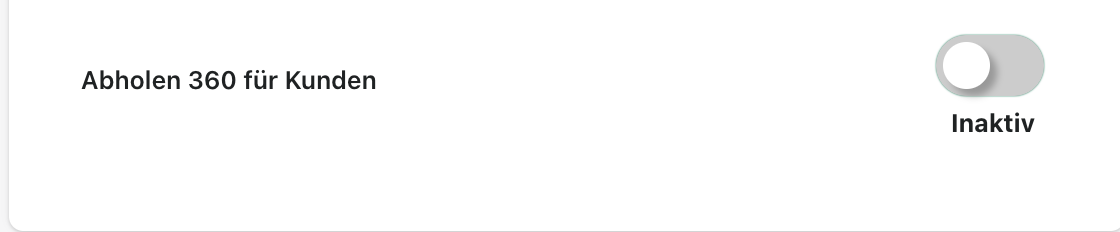
Damit Sie Ihren Kunden ermöglichen können, dass die Sendungen abgeholt werden, müssen Sie hier bitte auf Inaktiv klicken um die Funktion zu aktivieren.
Schritt 5
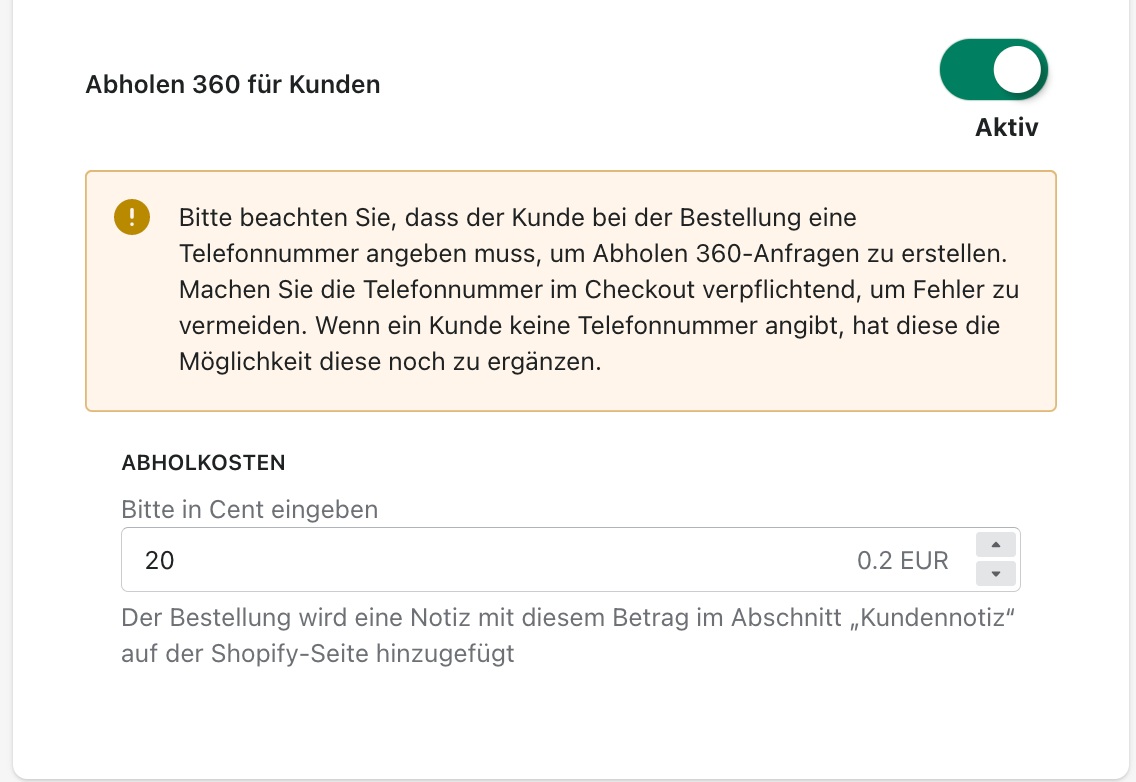
Wenn Sie die Funktion aktiviert haben, können Sie auch Kosten für die Abholung definieren. Bitte achten Sie darauf, dass Sie hier den Betrag in Cent angeben müssen.
Erstellung von Abholen 360 aus Kundensicht
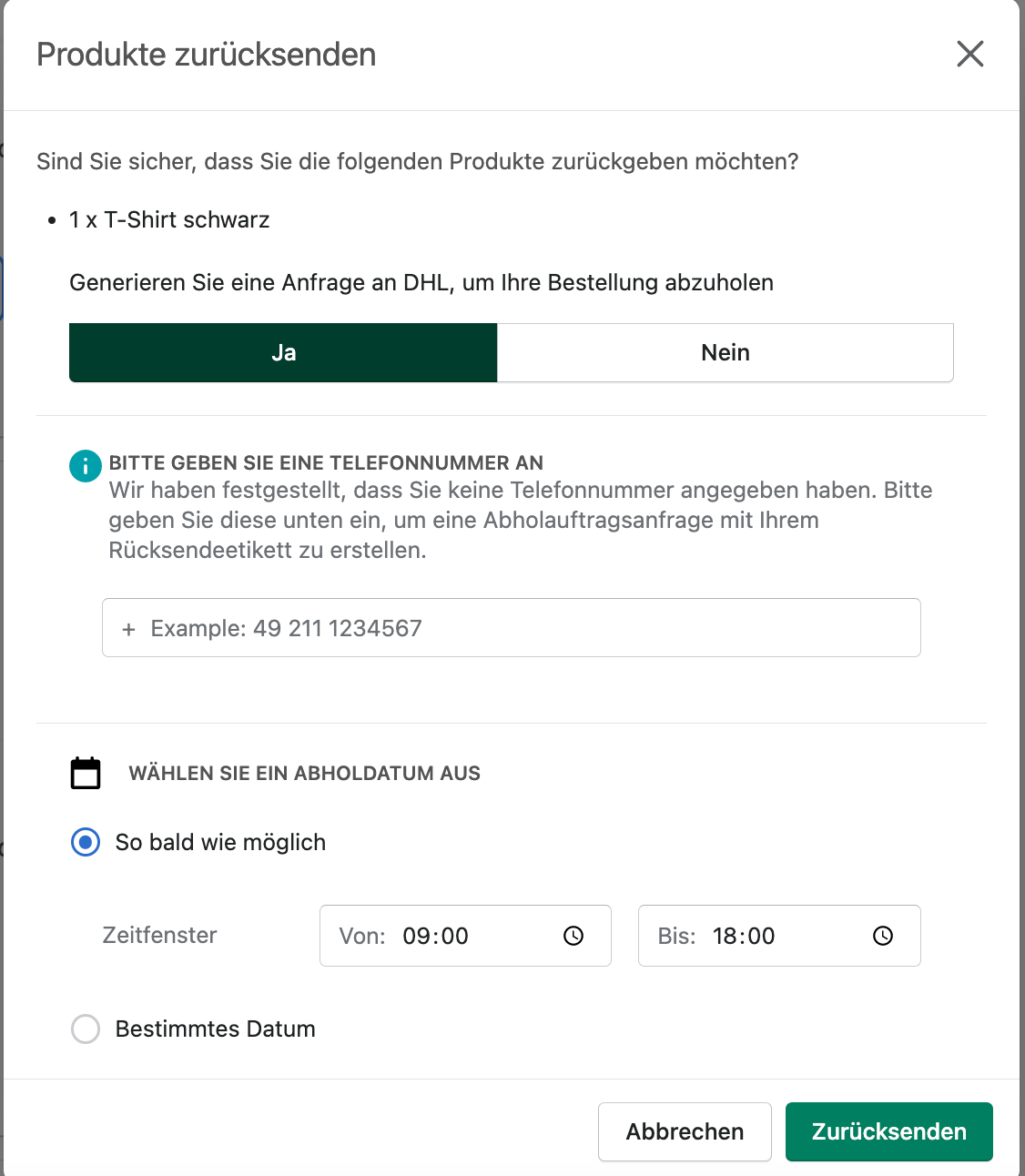
Sie haben die Möglichkeit Ihren Kunden anzubieten, dass Sie die Rücksendung abholen lassen. Die Kunden können einen Abholauftrag selbst erstellen. Nachdem Sie wie oben beschrieben die Retourenware ausgewählt haben. Können Sie hier nun Ja auswählen und einen Abholauftrag abgeben.
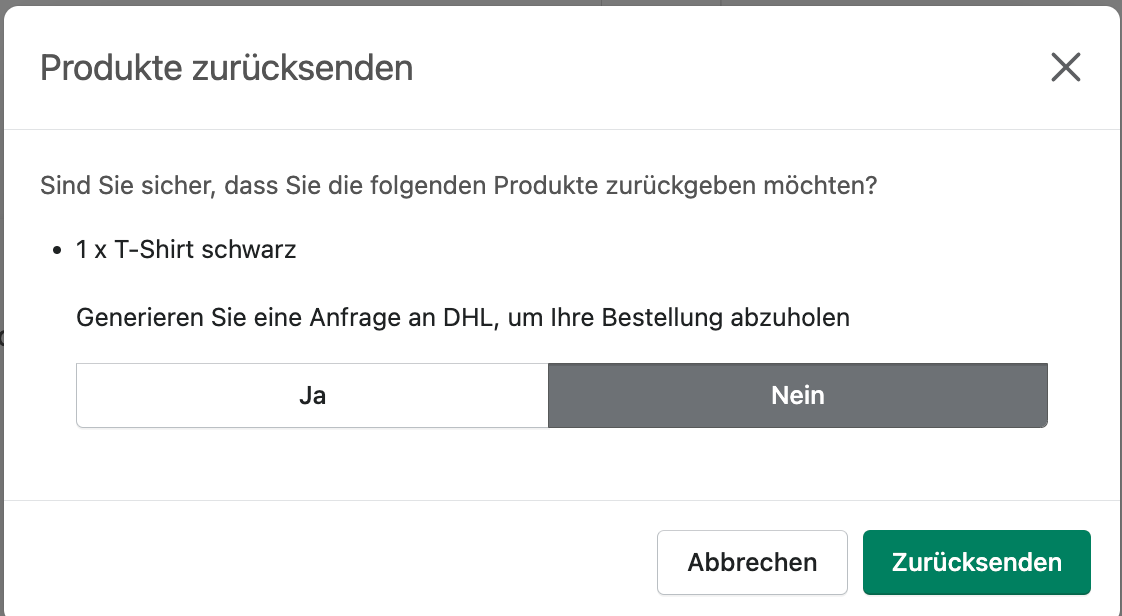
Die Kunden haben dann die Möglichkeit ein Zeitfenster auszuwählen, damit die Ware So bald wie möglich abgeholt wird.
Die Kunden können auch ein bestimmtes Datum auswählen, an diesem die Sendung abgeholt werden soll.
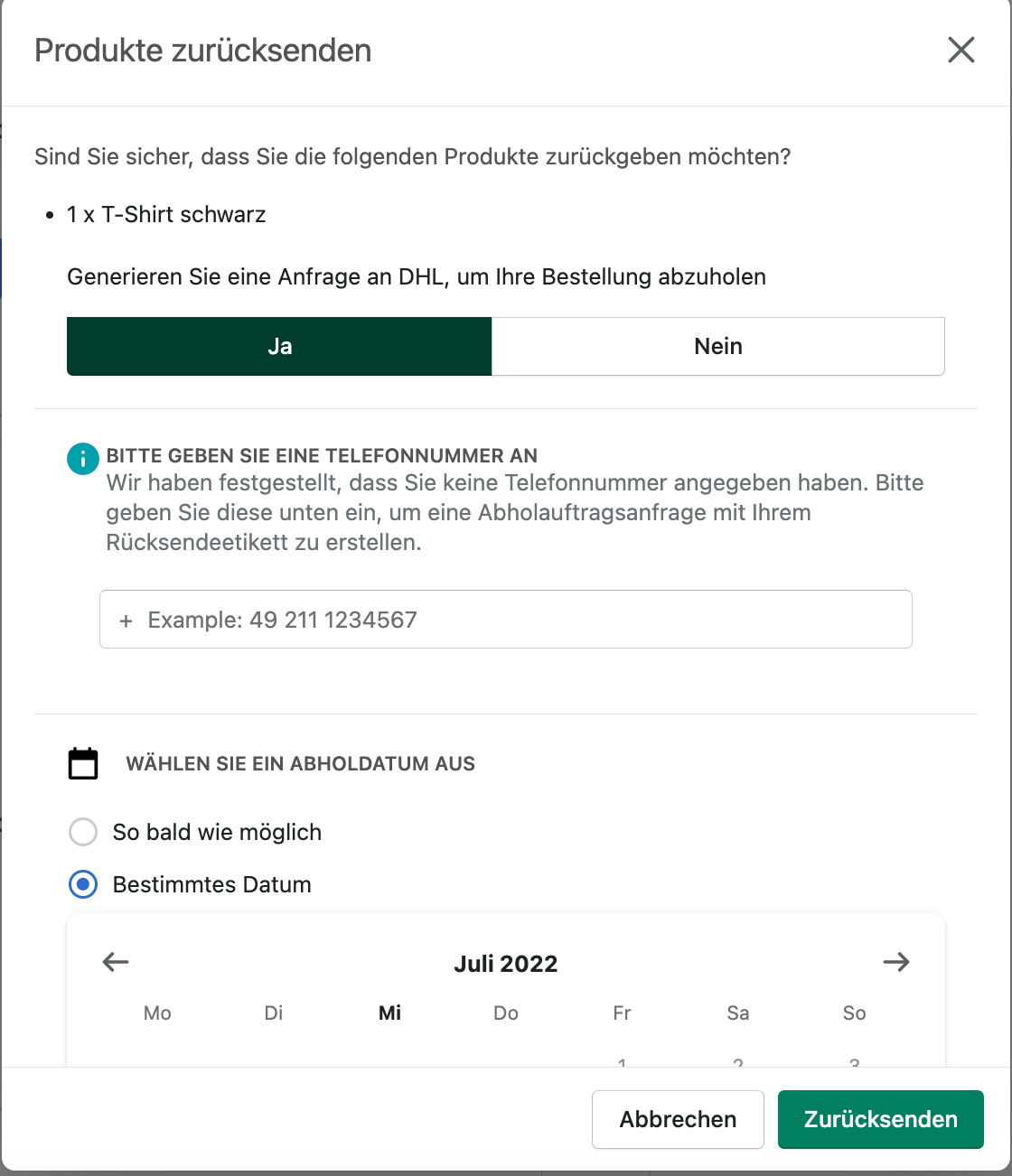
Wichtig ist, dass die Kunden dann auf Zurücksenden klicken.